

Android 手机
先下载,再按系统提示完成安装。手机页面更强调触控、来源入口和文件完整性。
进入 Android 入口 ↗同一个 QQPK 客户端,不同设备的入口、安装顺序和打开位置并不相同。把它们放在一张矩阵里,比看一整页长文更容易选对。
先下载,再按系统提示完成安装。手机页面更强调触控、来源入口和文件完整性。
进入 Android 入口 ↗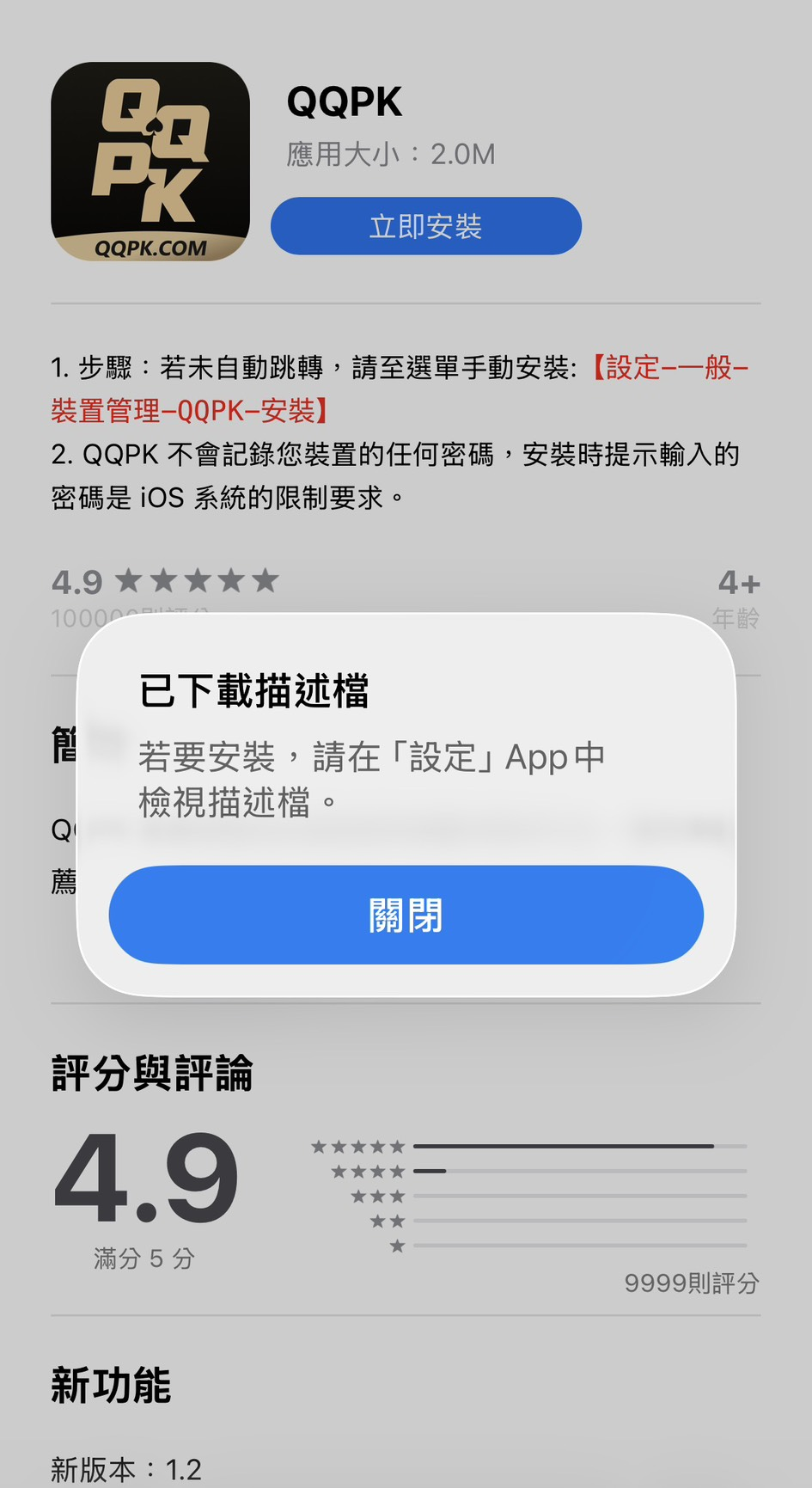
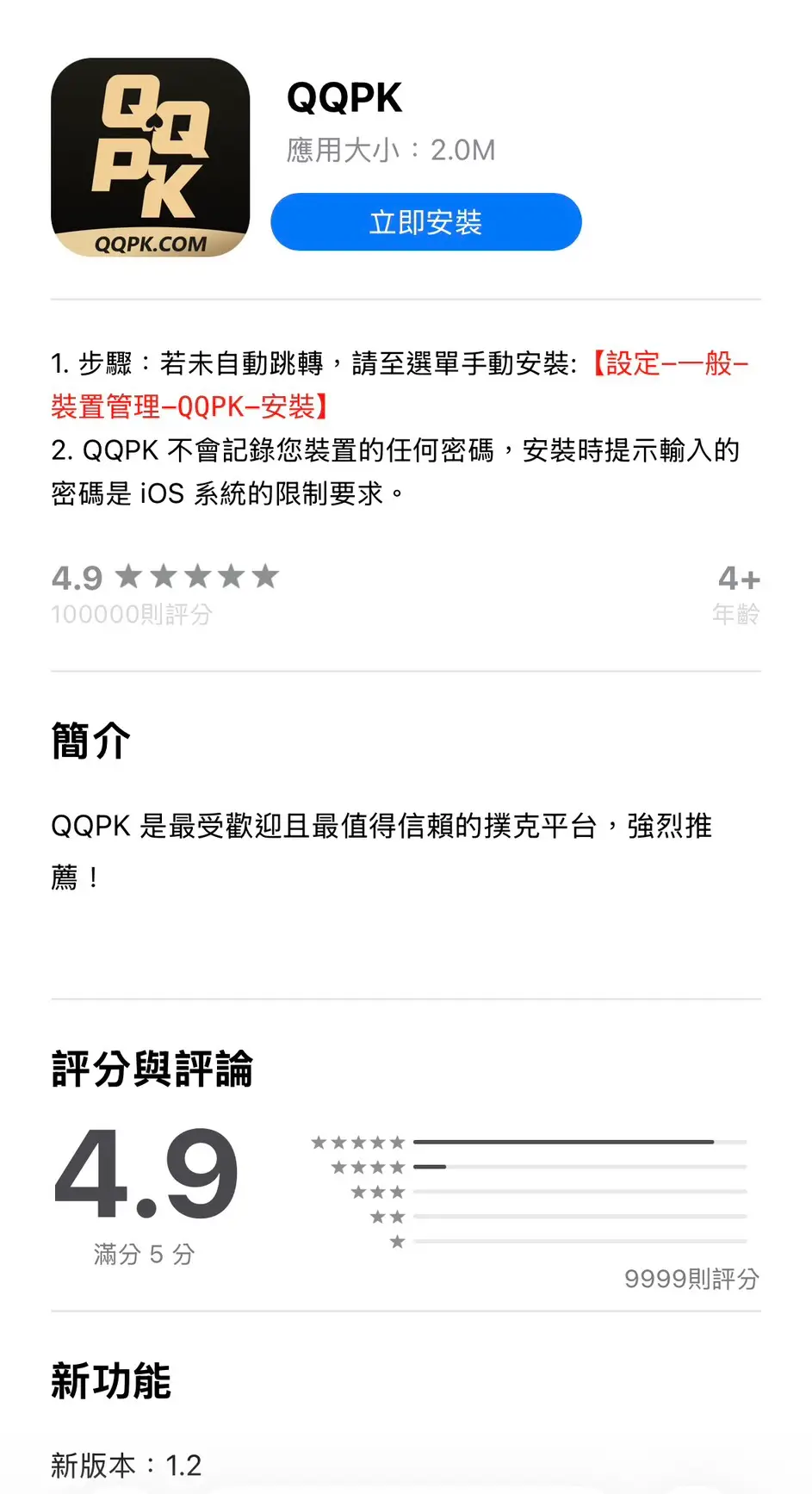
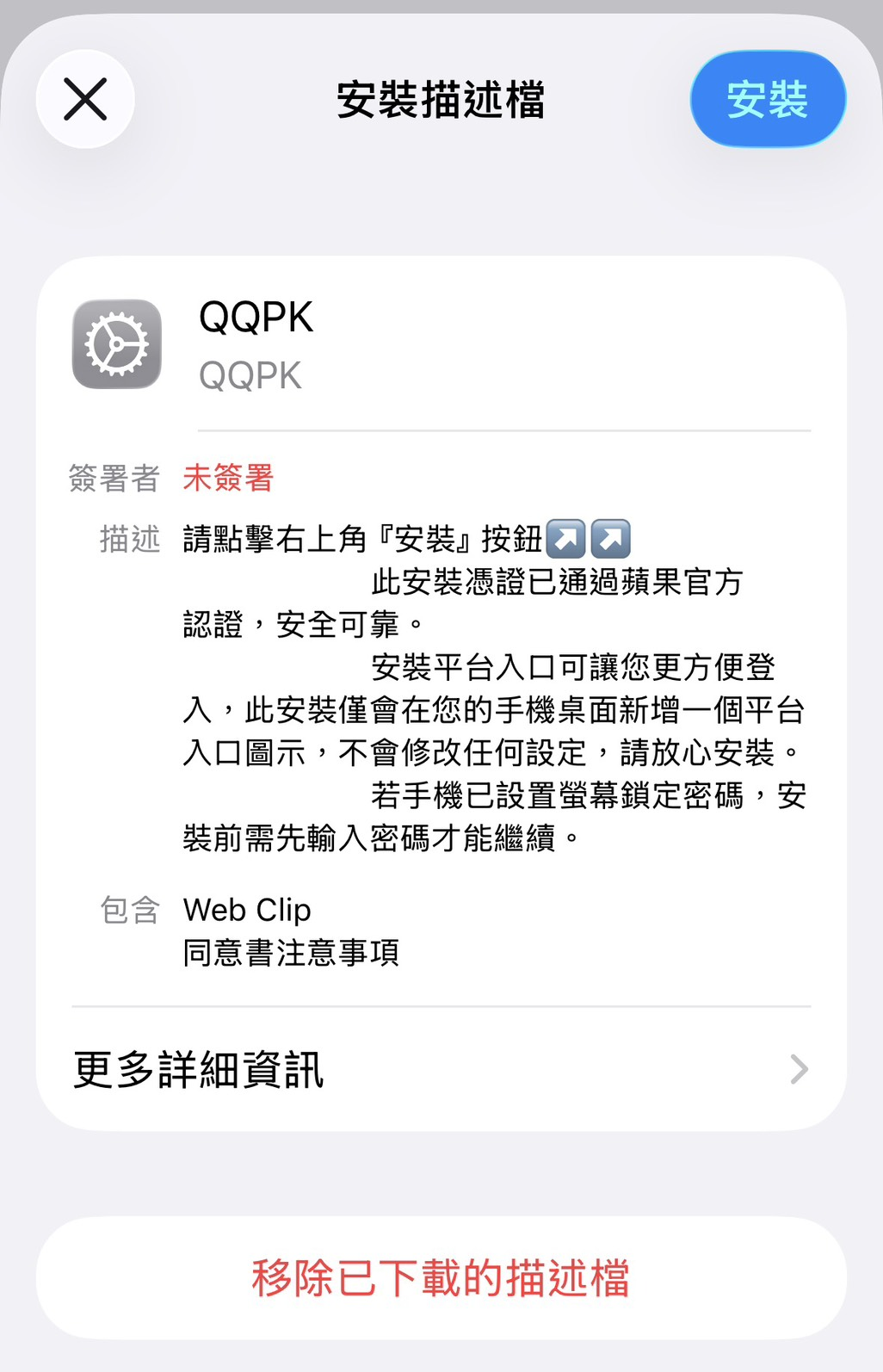
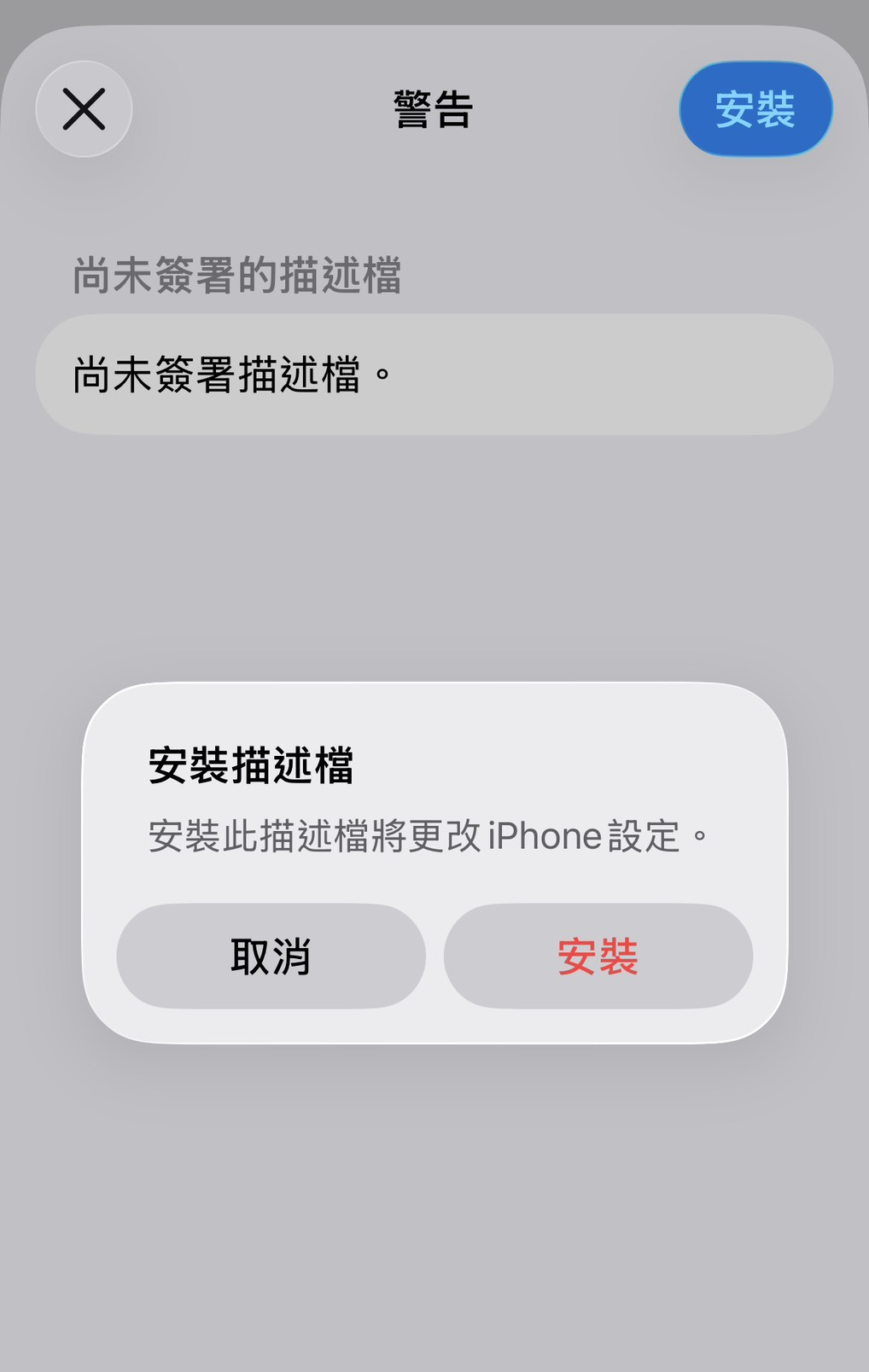
iPhone 侧重系统提示、描述文件和安装后返回主屏幕。把提示看清楚,再继续下一步。
进入 iPhone 入口 ↗
平板更适合横屏浏览和更宽的界面布局。下载时先确认你要的是 iPad 路径,不要直接把手机说明套过去。
进入 iPad 入口 ↗
电脑端强调文件、安装程序和桌面启动。文件保存到本机后,再从桌面或开始菜单打开。
进入 Windows 入口 ↗手机页面更关心单手触控、下载记录和安装确认;iPad 更关心横竖屏和宽屏布局;Windows 则更像一个桌面工作区,重点在文件路径、安装程序和启动位置。


这不是一篇“统一按钮”的页面。每个入口都对应一个设备和一套后续动作,所以在开始下载前把判断顺序说清楚更重要。
先看现在是手机、平板还是电脑。设备没分清,后面的下载就容易点错。
选对 Android、iPhone、iPad 或 Windows 入口,再继续下载,不要用一个链接去替代全部设备。
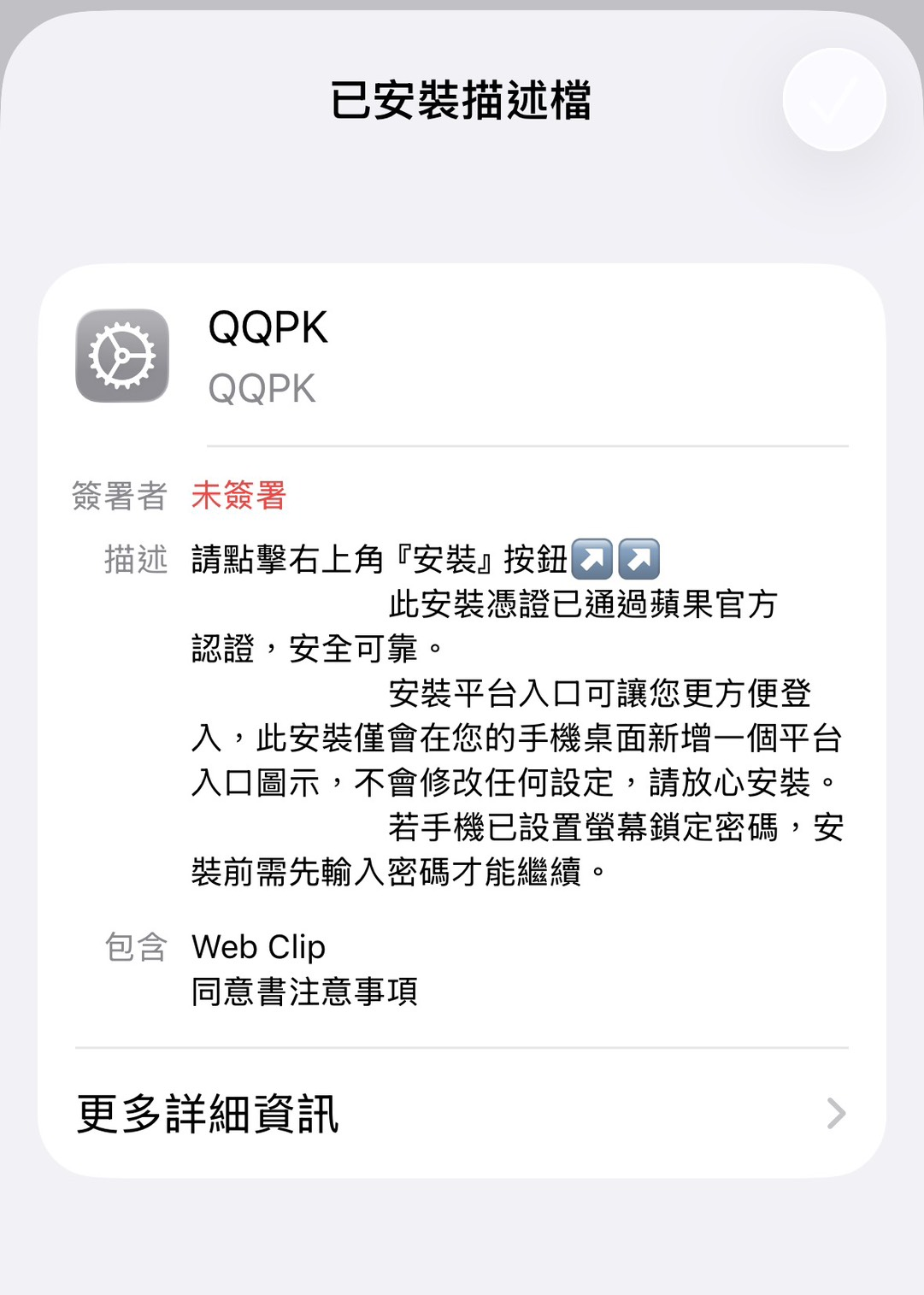
安装完成后从主屏幕、应用列表或桌面入口进入,确认客户端真正启动,而不是只看到下载文件。


如果你只想快速选对版本,这一组问题通常就够用了。
先看当前设备。如果你正在用手机,就先看 Android 或 iPhone;如果是平板,就看 iPad;如果是电脑,就看 Windows。
不建议。两者都属于 Apple 设备,但页面里最好分开写清楚横屏、尺寸和安装后打开的位置。
差别很大。电脑更像文件安装和桌面启动流程,手机则更强调系统提示、触控和主屏幕入口。
先回到设备矩阵,看 Android、iPhone、iPad 和 Windows 的区别,再决定点击哪个入口。
按当前设备完成安装,然后从系统里真正打开客户端,确认入口不是只停留在下载页面。